IPTV Stream Player : comment l'utiliser sur Smart TV et PC ?

Publié le · Mis à jour le · 5 min de lecture
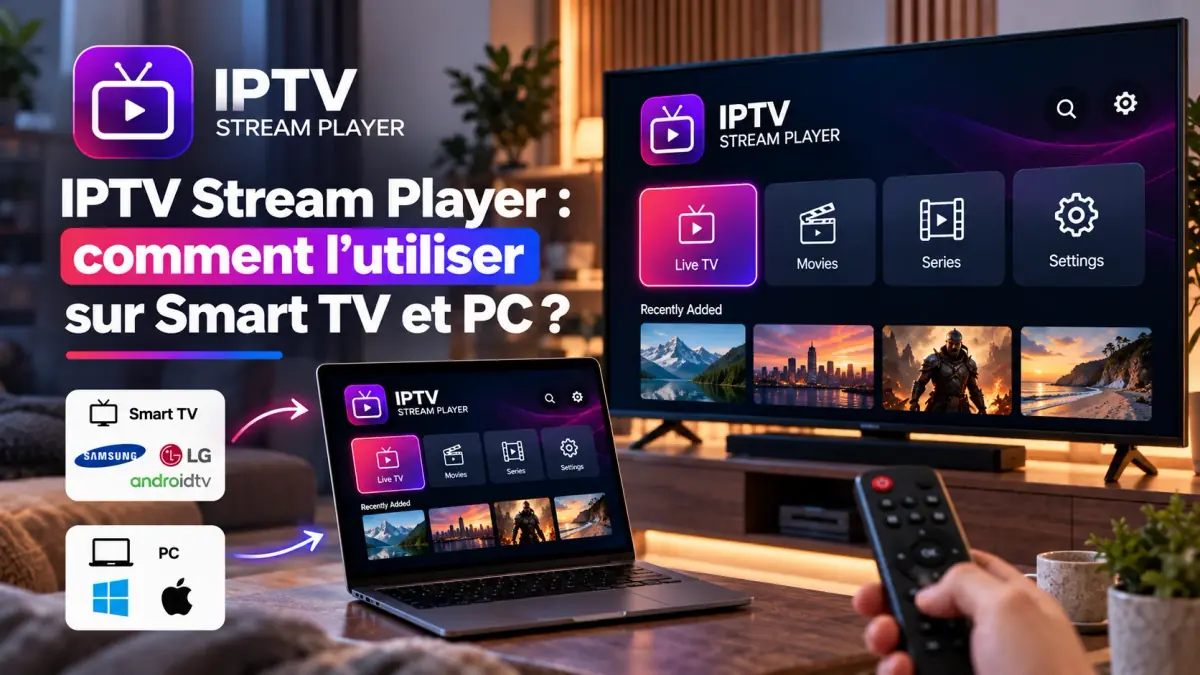
IPTV Stream Player est un lecteur : installez-le depuis la boutique officielle de votre TV ou de votre PC, puis ajoutez une playlist avec le lien M3U ou les identifiants Xtream reçus par e-mail.
IPTV Stream Player fait partie des lecteurs que l’on cherche souvent pour regarder un abonnement IPTV sur une Smart TV ou un ordinateur. Ce guide explique où le trouver, comment y ajouter votre code smart iptv et quelle solution prendre si l’application n’existe pas sur votre appareil.
IPTV Stream Player : c’est quoi exactement ?
IPTV Stream Player est une application de lecture : elle ne contient aucune chaîne et affiche seulement la playlist que vous y ajoutez. À retenir :
- Le lecteur : l’application, publiée par un éditeur indépendant.
- Le contenu : votre abonnement IPTV, avec les chaînes, les films et les séries.
- Le lien entre les deux : le lien M3U ou les identifiants Xtream reçus par e-mail.
Plusieurs applications portent un nom proche selon la boutique. Vérifiez toujours le nom de l’éditeur avant d’installer.
Sur quels appareils utiliser IPTV Stream Player ?
La disponibilité d’IPTV Stream Player dépend de la boutique de votre appareil et peut changer d’une version à l’autre. Voici où chercher :
| Appareil | Où chercher l’application | Solution de repli |
|---|---|---|
| Smart TV Samsung | Smart Hub (boutique Samsung) | IBO Player ou IPTV Smarters Pro |
| Smart TV LG | LG Content Store | IBO Player ou IPTV Smarters Pro |
| TV Android / Google TV | Google Play Store | TiviMate ou OTT Navigator |
| PC Windows | Microsoft Store | IPTV Smarters (version PC) ou VLC |
| Mac | Mac App Store | IPTV Smarters (version Mac) ou VLC |
Nom introuvable ? Prenez la solution de repli.
Installer IPTV Stream Player sur une Smart TV
Sur une Smart TV, installez IPTV Stream Player uniquement depuis la boutique officielle du téléviseur : Samsung et LG n’acceptent pas les fichiers APK. Voici comment faire :
- Connectez la TV à internet, idéalement en Ethernet ou en Wi-Fi 5 GHz.
- Ouvrez la boutique : Smart Hub sur Samsung, LG Content Store sur LG.
- Recherchez
IPTV Stream Playeravec la loupe. - Vérifiez le nom de l’éditeur, puis choisissez Installer.
- Lancez l’application depuis l’écran d’accueil.
Vous avez une TV d’une autre marque ? Consultez notre guide IPTV sur une TV Hisense, TCL, Philips ou Sony.
Ajouter votre abonnement IPTV dans IPTV Stream Player
Le principe reste le même partout : ajouter une playlist, choisir M3U ou Xtream Codes, puis coller les données de l’e-mail. Selon la version :
- Ouvrez l’application et cherchez l’option d’ajout de playlist.
- Choisissez Xtream Codes si elle est proposée, sinon M3U URL.
- Xtream : saisissez l’URL du serveur, l’identifiant et le mot de passe.
- M3U : collez le lien complet reçu par e-mail.
- Donnez un nom à la playlist, puis validez.
- Patientez pendant le chargement des chaînes.
Les intitulés varient selon la version. Si l’application affiche une adresse MAC, suivez la méthode du portail web de l’éditeur.
Premier lancement : vérifier la lecture dans IPTV Stream Player
Une fois la playlist chargée, vérifiez une chaîne et le guide TV pour confirmer que votre abonnement IPTV fonctionne bien. En pratique :
- Ouvrez la liste des chaînes et lancez une chaîne HD.
- Ajustez le format d’image (
16:9ouAuto) si l’image est étirée. - Vérifiez la piste audio dans les options de lecture.
- Attendez une à deux minutes que le guide TV se remplisse.
Xtream Codes ou M3U dans IPTV Stream Player ?
Choisissez Xtream Codes dès que possible : le guide TV, les films et les séries se chargent automatiquement et la saisie est plus courte. Les différences :
| Critère | Xtream Codes | Lien M3U |
|---|---|---|
| Champs à remplir | URL du serveur, identifiant, mot de passe | Un seul long lien |
| Guide TV EPG | Inclus automatiquement | À ajouter à part (lien XMLTV) |
| Films et séries | Classés avec affiches | Souvent en liste simple |
| Chargement sur petit appareil | Rapide | Plus lent avec une grosse liste |
Vous n’avez qu’un lien M3U ? Le serveur est tout ce qui précède /get.php, puis viennent les valeurs après username= et password=.
Utiliser IPTV Stream Player sur PC Windows ou Mac
Sur ordinateur, installez IPTV Stream Player depuis le Microsoft Store ou le Mac App Store, jamais depuis un site de téléchargement tiers. En pratique :
- Ouvrez la boutique officielle de votre système.
- Recherchez
IPTV Stream Playeret vérifiez l’éditeur. - Installez, puis ouvrez l’application.
- Ajoutez votre playlist en Xtream ou en M3U, comme sur la TV.
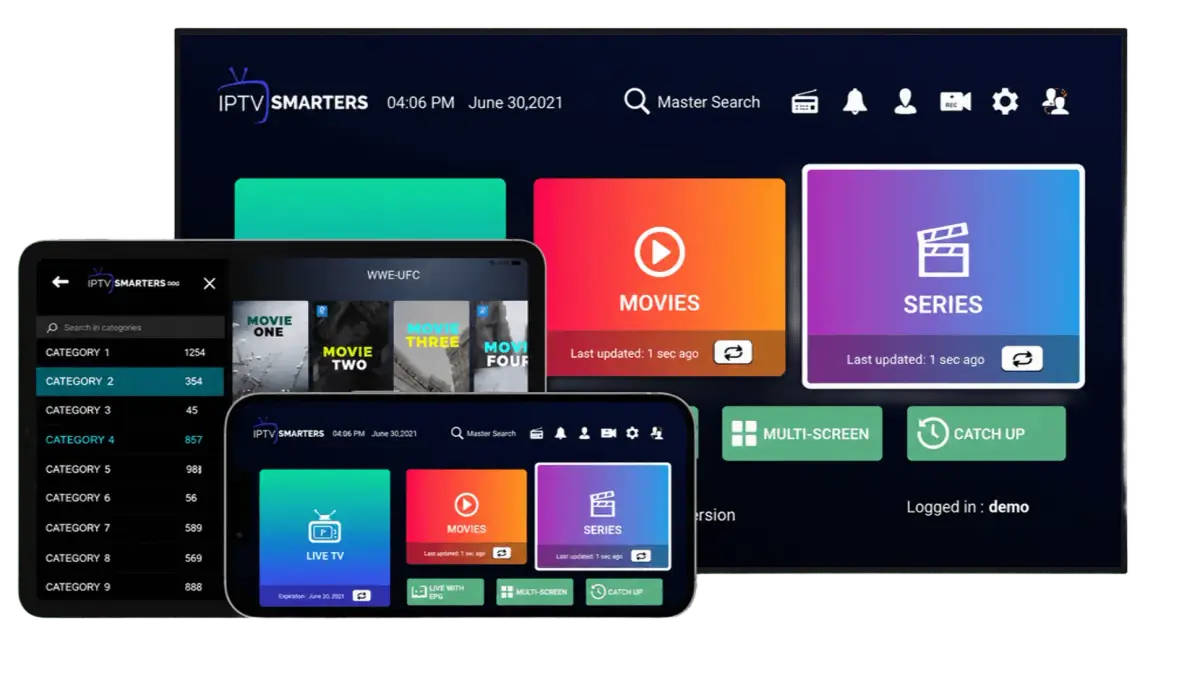
L’application n’existe pas sur votre système ? Suivez notre guide IPTV Smarters Pro sur PC Windows et Mac, ou ouvrez le lien M3U dans VLC via Média → Ouvrir un flux réseau.
IPTV Stream Player ne lit pas les chaînes : que faire ?
La plupart des blocages viennent d’une faute de saisie, d’une ligne déjà utilisée ailleurs ou d’un codec mal géré par le lecteur. Les solutions :
| Problème | Cause probable | Solution |
|---|---|---|
| Connexion refusée | Faute de saisie, / final |
Retaper les champs à la main |
| Écrans atteints | Ligne ouverte ailleurs | Fermer l’autre appareil, attendre 10 min |
| Son sans image | Codec H.265 | Changer de décodeur |
| Coupures le soir | Wi-Fi faible | Ethernet ou Wi-Fi 5 GHz |
| Guide TV vide | Lien M3U sans EPG | Passer en Xtream |
Toujours instable ? IPTV Smarters Pro ou IBO Player font souvent mieux.
Quel abonnement IPTV choisir pour IPTV Stream Player ?
Toutes nos formules fonctionnent dans IPTV Stream Player, car chaque code IPTV contient à la fois les identifiants Xtream et un lien M3U. Pour bien choisir :
- Une seule TV ou un seul PC : 12 mois à 49 €, la formule la plus choisie.
- TV et PC en même temps : 12 mois 2 écrans à 79 €.
- Toute la famille : de 109 € à 149 € pour 3 à 5 écrans.
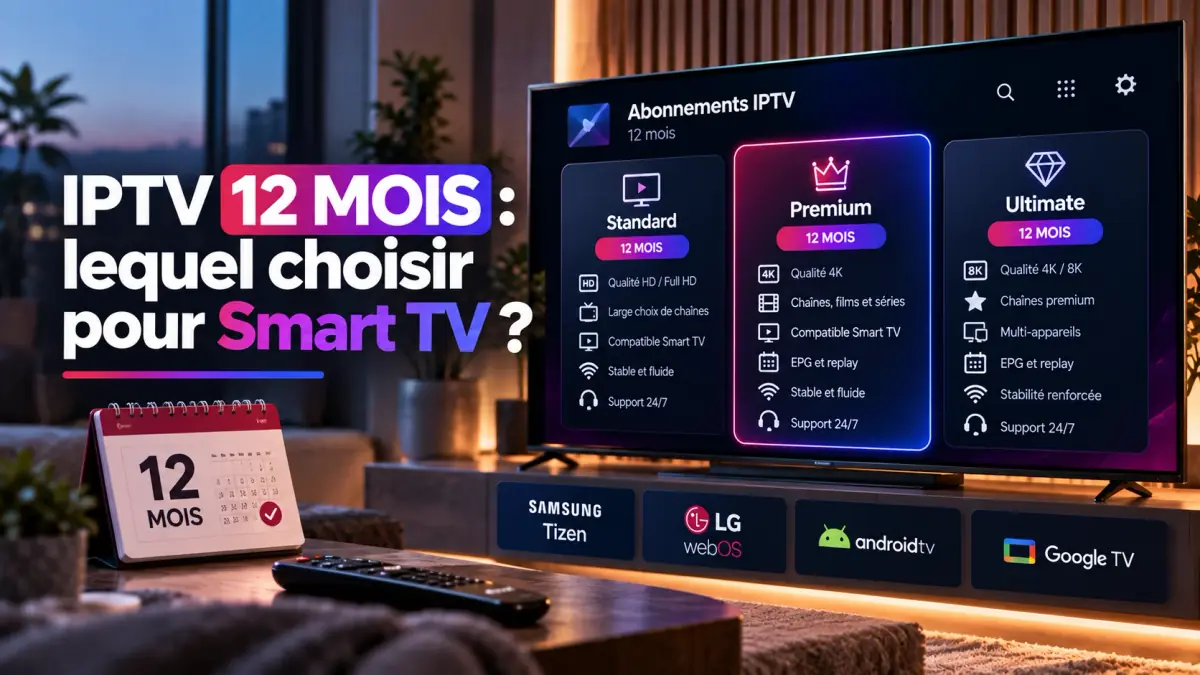
Pour comparer les durées, lisez notre guide de l’abonnement IPTV 12 mois pour Smart TV.
Payer et recevoir votre code pour IPTV Stream Player
Le paiement se fait en une fois, puis le code IPTV arrive immédiatement par e-mail, prêt à coller dans IPTV Stream Player. Les étapes :
- Choisissez votre durée et votre nombre d’écrans.
- Remplissez le bon de commande.
- Payez par PayPal, Visa, Mastercard ou Maestro via le lien sécurisé.
- Copiez les identifiants Xtream ou le lien M3U dans l’application.
Toutes les formules sont regroupées dans nos tarifs de l’abonnement IPTV.
Questions fréquentes
IPTV Stream Player fournit-il des chaînes ?
Non. C'est uniquement un lecteur : il affiche les chaînes et les films de l'abonnement IPTV que vous y ajoutez. Sans lien M3U ou identifiants Xtream, l'application reste vide.
Peut-on utiliser le même code IPTV sur la TV et sur le PC ?
Oui, le même code fonctionne sur les deux appareils. En revanche, pour regarder sur les deux en même temps, il faut une ligne avec deux écrans, comme la formule 12 mois 2 écrans à 79 €.
L'application affiche une erreur de connexion : que vérifier ?
Retapez l'URL du serveur, l'identifiant et le mot de passe à la main, sans espace ni barre oblique finale. Vérifiez aussi qu'aucun autre appareil n'utilise déjà votre ligne, puis relancez l'application.