IPTV Smarters Pro sur PC Windows et Mac

Publié le · Mis à jour le · 5 min de lecture
Téléchargez IPTV Smarters Pro depuis le site officiel iptvsmarters.com, installez-le, puis ajoutez un utilisateur avec votre URL de serveur, nom d'utilisateur et mot de passe.
IPTV Smarters Pro existe aussi en version ordinateur : sur un PC Windows ou un Mac, vous retrouvez les chaînes, les films et les séries de votre abonnement IPTV smart iptv sur l’écran de bureau. Voici comment l’installer, entrer votre code et régler les petits soucis courants.
Ce qu’il faut pour utiliser IPTV Smarters Pro sur PC
Pour utiliser IPTV Smarters Pro sur Windows ou Mac, il vous faut l’ordinateur, votre code IPTV et une connexion stable. Avant de commencer :
- Un PC Windows ou un Mac avec quelques centaines de Mo d’espace libre.
- Votre code IPTV reçu par e-mail : URL du serveur, nom d’utilisateur, mot de passe.
- Une connexion d’au moins 25 Mbit/s pour la HD, idéalement en Ethernet.
Pas encore de code ? Il arrive par e-mail juste après l’achat d’une de nos offres IPTV.
Télécharger et installer IPTV Smarters Pro sur Windows
La version Windows d’IPTV Smarters Pro se télécharge uniquement sur le site officiel de l’éditeur, iptvsmarters.com. Voici comment faire :
- Ouvrez
iptvsmarters.comdans votre navigateur. - Allez dans la rubrique Download.
- Choisissez la version Windows.
- Lancez le fichier téléchargé et suivez l’assistant d’installation.
- Ouvrez IPTV Smarters depuis le menu Démarrer.
Si Windows affiche un avertissement de sécurité, vérifiez que le fichier provient bien du site officiel avant de continuer.
Installer IPTV Smarters Pro sur Mac
Sur Mac, la méthode est la même que sur Windows : le fichier d’installation se récupère sur la page de téléchargement officielle. En pratique :
- Rendez-vous sur
iptvsmarters.com, rubrique Download. - Sélectionnez la version Mac.
- Ouvrez le fichier téléchargé et installez l’application.
- Lancez IPTV Smarters depuis le dossier Applications.
Les écrans et les menus sont ensuite identiques à ceux de Windows : les étapes suivantes valent pour les deux systèmes.
Entrer votre code IPTV dans IPTV Smarters Pro Windows
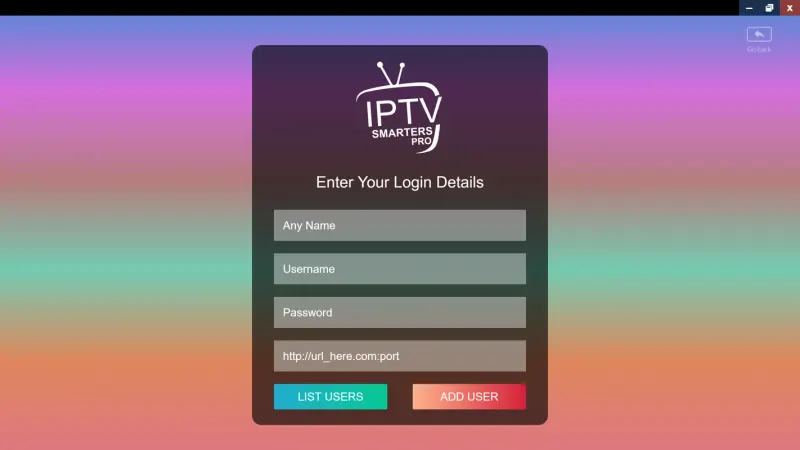
La connexion se fait avec l’API Xtream Codes : trois champs à remplir, et vos chaînes se chargent en quelques secondes. Voici les étapes :
- Cliquez sur ADD NEW USER.
- Choisissez Login with Xtream Codes API.
- Donnez un nom au profil, par exemple
Mon IPTV. - Saisissez le nom d’utilisateur et le mot de passe reçus par e-mail.
- Entrez l’URL du serveur, par exemple
http://serveur.exemple.com:8080. - Cliquez sur ADD USER et patientez quelques secondes.
Vous n’avez qu’un lien M3U ?
Un lien M3U contient déjà vos identifiants Xtream : il suffit de le découper en trois morceaux. Repérez :
- Serveur : tout ce qui précède
/get.php. - Nom d’utilisateur : la valeur après
username=. - Mot de passe : la valeur après
password=.
Sur PC, copiez-collez avec précaution : un espace invisible en fin de champ suffit à bloquer la connexion.
L’écran d’accueil de Smarters sur ordinateur
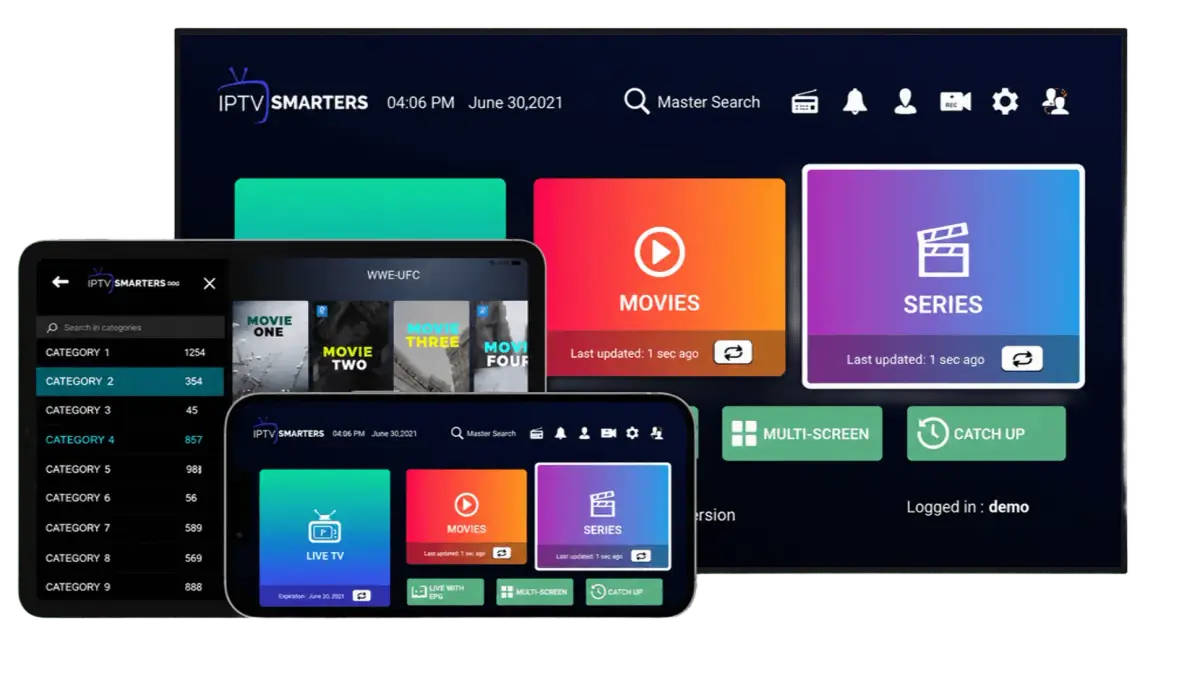
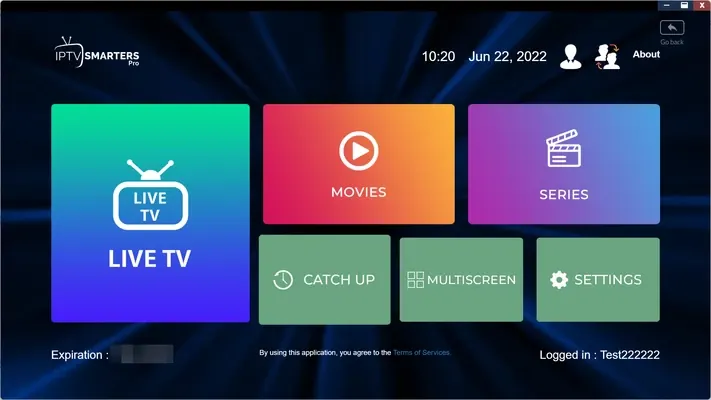
Une fois connecté, l’écran d’accueil regroupe le direct, les films, les séries et le replay dans quatre grandes tuiles. Vous y trouvez :
- Live TV : les chaînes par catégorie, avec le guide TV EPG.
- Movies et Series : le catalogue VOD, avec affiches et saisons.
- Catch Up : le replay des programmes passés, sur les chaînes qui le proposent.
- Date d’expiration de l’abonnement, visible sur l’accueil.
Pour comprendre d’où viennent ces flux, lisez notre explication sur le fonctionnement de l’IPTV.
Trois réglages utiles dans Smarters sur PC
Quelques réglages de l’application améliorent le confort d’IPTV Smarters Pro sur ordinateur dès la première soirée. À faire une fois :
- Films ou séries vides : Settings → Refresh contents.
- Contrôle parental : cliquez sur le cadenas, créez un code PIN, verrouillez les catégories voulues.
- Lecteur externe : Settings → External players → Add player, puis choisissez-le dans Player selection.
Le lecteur externe, comme VLC, aide quand une piste audio ou un format de film ne se lit pas.
VLC ou IPTV Smarters Pro : quel lecteur IPTV choisir sur PC ?
VLC lit un lien M3U en dépannage, mais IPTV Smarters Pro reste le meilleur choix au quotidien sur ordinateur. La comparaison :
| Critère | IPTV Smarters Pro | VLC |
|---|---|---|
| Connexion | Code Xtream | Lien M3U |
| Guide TV EPG | Automatique | Absent |
| Films et séries | Affiches, saisons | Liste brute |
| Replay | Oui, via Catch Up | Non |
Dans VLC : Média → Ouvrir un flux réseau → collez le lien M3U → Lire, puis Ctrl+L pour la liste. D’autres lecteurs sont comparés dans notre comparatif des applications IPTV.
Problèmes fréquents d’IPTV Smarters Pro sur Windows et Mac
Sur ordinateur, la plupart des erreurs viennent de l’URL du serveur ou d’un réglage de l’application, rarement du PC lui-même. Les cas courants :
| Symptôme | Solution |
|---|---|
| Connexion refusée | Retapez les champs, essayez l’URL avec ou sans / final |
| Bloqué en plein écran | Cliquez sur la petite icône en bas à droite |
| Contrôle parental inactif | Activez d’abord le code PIN dans les paramètres |
| Erreur de lecture sur PC seulement | Écrivez au support avec le message exact |
Pensez aussi à vérifier que l’horloge de l’ordinateur est réglée en automatique.
L’image saccade sur l’ordinateur
Si l’image se fige sur le PC, la liaison réseau est en cause bien plus souvent que la puissance de l’ordinateur. Dans l’ordre :
- Câble Ethernet : latence minimale et aucune perte de paquets, contre 2 à 15 ms en Wi-Fi.
- Wi-Fi 5 GHz si le câble est impossible, jamais la bande 2,4 GHz.
- Téléchargements : mettez en pause les mises à jour et le cloud pendant la lecture.
- Débit : 10 à 15 Mbit/s par flux Full HD, 25 à 40 Mbit/s en 4K.
Si le souci persiste, notre support vous répond 24/7 par e-mail.
Un abonnement IPTV pour le PC et la télé
Pour regarder sur l’ordinateur et sur la télé en même temps, choisissez une offre avec autant d’écrans que d’appareils actifs. Nos formules :
- 1 écran : 12 mois à 49 €, un appareil à la fois.
- 2 écrans : l’abonnement IPTV 12 mois 2 écrans à 79 €.
- 3 à 5 écrans : de 109 € à 149 € pour 12 mois.
Toutes nos formules fonctionnent avec IPTV Smarters Pro, sur Windows comme sur Mac.
Questions fréquentes
IPTV Smarters Pro existe-t-il sur le Microsoft Store ou l'App Store du Mac ?
Les versions ordinateur se téléchargent sur le site officiel iptvsmarters.com, rubrique Download. Évitez les copies proposées sur des sites tiers : elles peuvent être anciennes ou modifiées.
Puis-je regarder sur mon PC et sur ma télé en même temps ?
Oui, avec une offre 2 écrans ou plus. Une ligne 1 écran n'accepte qu'une lecture à la fois : fermez l'application sur la télé avant de lancer le PC, sinon le serveur refuse la connexion.
Où voir la date d'expiration de mon abonnement dans Smarters ?
Sur l'écran d'accueil de la version Windows, la date d'expiration de votre abonnement s'affiche près de la tuile Live TV. Vous la retrouvez aussi dans l'e-mail de commande.
Faut-il un PC puissant pour IPTV Smarters Pro ?
Non, un ordinateur récent suffit pour la HD. Pour la 4K, la connexion compte davantage : visez 50 Mbit/s et un câble Ethernet plutôt que le Wi-Fi.