IPTV Smarters Pro : installation et configuration de votre abonnement IPTV

Publié le · Mis à jour le · 5 min de lecture
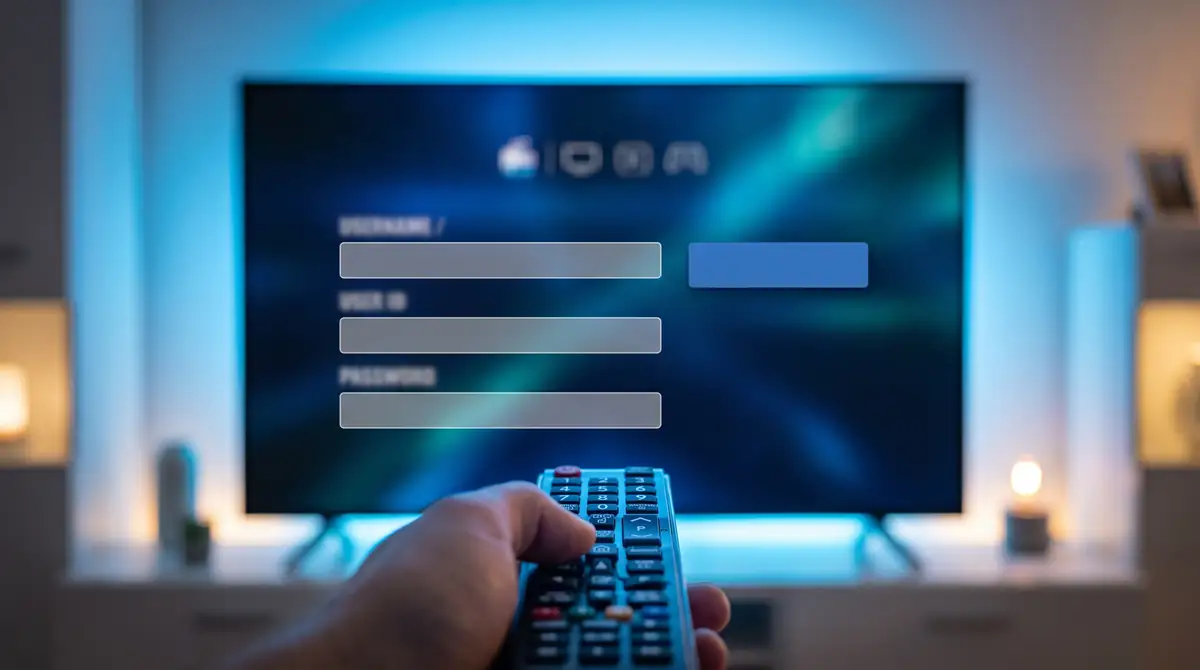
Installez IPTV Smarters Pro, choisissez Login with Xtream Codes API, puis saisissez l'identifiant, le mot de passe et l'URL du serveur reçus par e-mail.
IPTV Smarters Pro est l’une des applications les plus utilisées pour lire un abonnement IPTV sur TV, box, mobile et ordinateur. Ce guide vous montre où la télécharger, comment la connecter à votre ligne smart iptv et quels réglages activer dès le départ.
Avant d’installer IPTV Smarters Pro : ce qu’il vous faut
Pour configurer IPTV Smarters Pro, préparez votre e-mail de commande, un appareil compatible et une connexion internet stable.
La liste de départ :
- Vos identifiants Xtream : URL du serveur, nom d’utilisateur et mot de passe.
- Votre lien M3U, en solution de secours.
- Un appareil compatible : Smart TV, Fire TV Stick, box Android, smartphone, tablette ou ordinateur.
- Un débit suffisant : environ 10 Mbit/s en HD, 25 à 40 Mbit/s en 4K.
- Une connexion stable : Ethernet ou Wi-Fi 5 GHz, surtout pour le sport.
Où télécharger IPTV Smarters Pro selon votre appareil
IPTV Smarters Pro existe sur presque tous les écrans, mais la source de téléchargement change selon le système de votre appareil.
Les sources à utiliser :
| Appareil | Où obtenir l’application |
|---|---|
| Samsung (Tizen) | Apps du Smart Hub, recherche « IPTV Smarters Pro » |
| LG (webOS) | LG Content Store |
| Android, box Android TV | Fichier APK officiel sur iptvsmarters.com |
| Fire TV Stick | Application Downloader et APK officiel |
| iPhone, iPad, Apple TV | App Store : Smarters Player Lite |
| Windows, Mac | Page de téléchargement de iptvsmarters.com |
Sur ordinateur, suivez notre guide pour installer Smarters sur Windows ou Mac.
Installer IPTV Smarters Pro sur Fire TV Stick
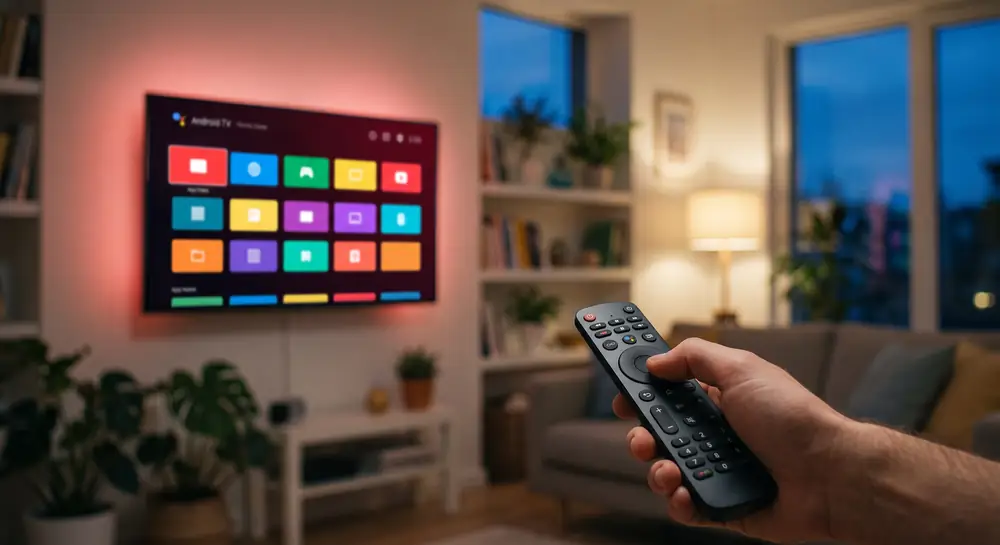
Sur Fire TV Stick, IPTV Smarters Pro s’installe via l’application Downloader, après avoir autorisé les applications de sources inconnues.
Les étapes :
- Installez Downloader depuis la boutique Amazon.
- Ouvrez Paramètres → Ma Fire TV → Options pour les développeurs.
- Activez Installer des applications inconnues pour Downloader.
- Dans Downloader, saisissez
https://www.iptvsmarters.com/smarters.apk. - Installez, puis choisissez Terminé plutôt qu’Ouvrir.
- Supprimez le fichier APK pour libérer de l’espace.
Installer IPTV Smarters Pro sur Samsung et LG
Sur Samsung et LG, IPTV Smarters Pro s’installe depuis la boutique de la TV, car Tizen et webOS n’acceptent aucun fichier APK.
En pratique :
- Samsung : Home → Apps, recherchez « IPTV Smarters Pro », puis installez.
- LG : Home → LG Content Store, même recherche.
- Connexion refusée : demandez au support l’adresse serveur prévue pour ces TV.
- Application absente : branchez un stick HDMI ou utilisez IBO Player.
Configurer IPTV Smarters Pro avec vos identifiants Xtream
La connexion Xtream Codes est la méthode recommandée : elle charge automatiquement les chaînes, les films, les séries et le guide TV.
Les étapes :
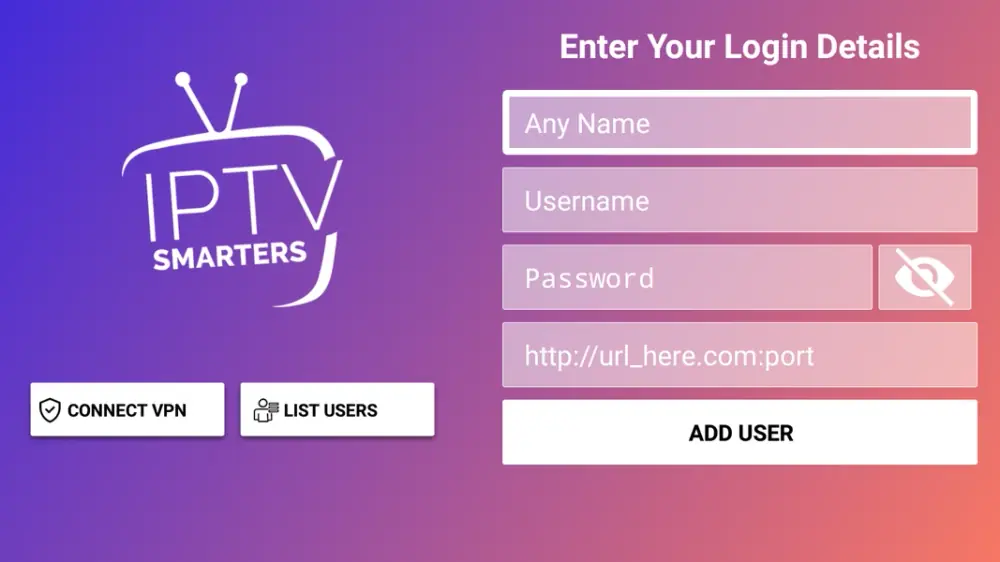
- Ouvrez l’application et choisissez Add New User.
- Sélectionnez Login with Xtream Codes API.
- Dans Any Name, tapez un nom libre, par exemple
Smart IPTV. - Saisissez le Username et le Password reçus par e-mail.
- Dans Server URL, entrez l’adresse du serveur, port compris, sans barre finale.
- Validez avec Add User, puis patientez quelques secondes.
- Ouvrez Live TV, choisissez une catégorie, puis une chaîne.
Bien saisir l’URL du serveur dans Smarters
La plupart des échecs de connexion viennent d’une URL mal copiée : elle doit contenir uniquement le protocole, l’adresse et le port.
Exemples de saisie :
| Saisie dans Server URL | Résultat |
|---|---|
http://exemple-serveur.com:8080 |
Correct |
http://exemple-serveur.com:8080/ |
Refusé : barre finale |
Lien complet contenant /get.php |
Refusé : c’est le lien M3U |
| Espace invisible après le mot de passe | Échec d’authentification |
Se connecter avec un lien M3U (méthode de secours)
Le lien M3U fonctionne aussi dans IPTV Smarters Pro, mais il charge plus lentement et n’ajoute pas toujours le guide TV automatiquement.
Si vous préférez cette méthode :
- Choisissez Add New User, puis Login with Playlist.
- Donnez un nom à la liste et sélectionnez M3U URL.
- Collez le lien M3U reçu par e-mail, puis Add User.
- Ajoutez l’adresse du guide TV dans Install EPG si elle est demandée.
Pour peser le pour et le contre, lisez notre comparatif pour choisir entre Xtream Codes et lien M3U.
Retrouver vos identifiants Xtream à partir du lien M3U
Si vous n’avez qu’un lien M3U sous la main, vous pouvez en extraire les trois identifiants Xtream en quelques secondes.
Comment lire le lien :
- Server URL : tout ce qui précède
/get.php. - Username : la valeur placée après
username=. - Password : la valeur placée après
password=.
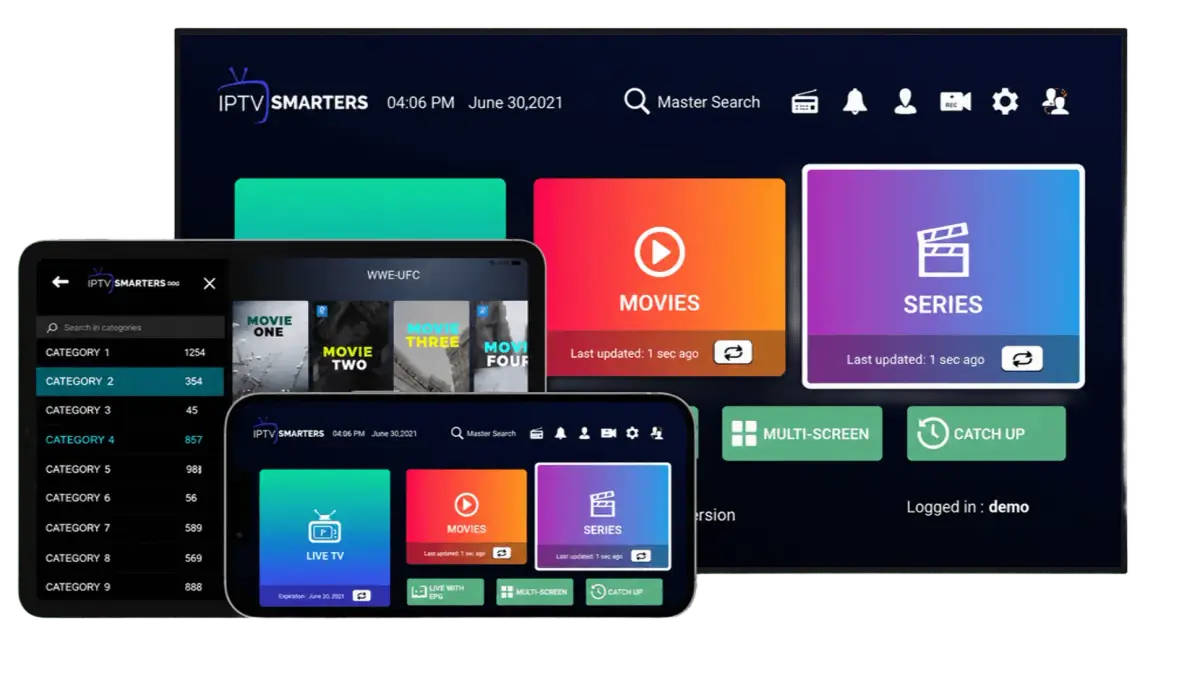
Découvrir le menu d’IPTV Smarters Pro
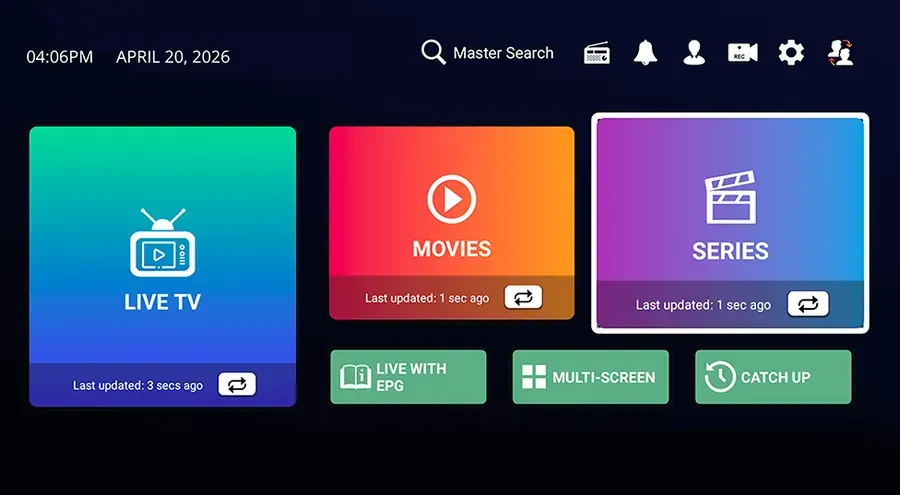
L’écran d’accueil réunit les grandes entrées : Live TV pour les chaînes, Movies et Series pour la VOD, Catch Up pour les programmes passés.
Ce que vous y trouvez :
- Live TV : chaînes classées par catégorie, avec le guide TV EPG.
- Movies : films à la demande, avec affiches et résumés.
- Series : séries classées par saison et par épisode.
- Catch Up : programmes passés, sur les chaînes qui proposent une archive.
Réglages utiles d’IPTV Smarters Pro après l’installation
Quelques réglages rendent IPTV Smarters Pro plus fiable : rafraîchir le contenu, ajouter un lecteur externe et verrouiller certaines catégories.
Les réglages à connaître :
- Settings → Refresh contents si les films ou les séries restent vides.
- Settings → External Players → Add player pour lire avec VLC ou MX Player.
- Icône cadenas du tableau de bord : code parental et catégories verrouillées.
- Plusieurs appareils : choisissez le nombre d’écrans dans nos offres IPTV, de 1 à 5.
Problèmes fréquents avec IPTV Smarters Pro
Une erreur dans IPTV Smarters Pro se règle presque toujours en vérifiant les identifiants, la connexion ou le nombre d’écrans utilisés.
Les solutions rapides :
| Problème | Solution |
|---|---|
| « Authentication failed » | Retapez les trois champs à la main, sans espace |
| Échec sur Samsung ou LG | Demandez au support l’adresse serveur adaptée |
| Films ou séries vides | Settings → Refresh contents |
| Écran noir avec du son | Passez par un lecteur externe comme VLC |
| « Max connections reached » | Fermez l’app ailleurs, attendez 5 à 10 minutes |
Besoin d’aide ? Consultez notre FAQ IPTV ou écrivez au support, disponible 24/7 en français.
Questions fréquentes
IPTV Smarters Pro est-elle fournie avec l'abonnement ?
Non, l'application est éditée séparément : vous la téléchargez vous-même, puis vous y saisissez le code IPTV reçu par e-mail. Votre abonnement fonctionne aussi avec TiviMate, IBO Player, XCIPTV ou OTT Navigator.
Peut-on utiliser Smarters sur plusieurs appareils ?
Oui. Vous pouvez installer l'application partout, mais le nombre de lectures simultanées dépend de votre formule, de 1 à 5 écrans. Au-delà, l'application affiche une erreur de connexions maximales.
Pourquoi la liste des chaînes met-elle du temps à s'afficher ?
Au premier lancement, l'application télécharge les chaînes, les films, les séries et le guide TV. Ce chargement initial peut prendre un moment. S'il reste très lent, passez en Ethernet et vérifiez que vous utilisez bien la connexion Xtream.
Comment changer de compte dans IPTV Smarters Pro ?
Revenez à la liste des utilisateurs, ajoutez un nouveau profil avec Add New User et saisissez les nouveaux identifiants. Vous pouvez ensuite retirer l'ancien profil de la liste.