Où télécharger une application IPTV pour Smart TV en toute sécurité ?

Publié le · Mis à jour le · 5 min de lecture
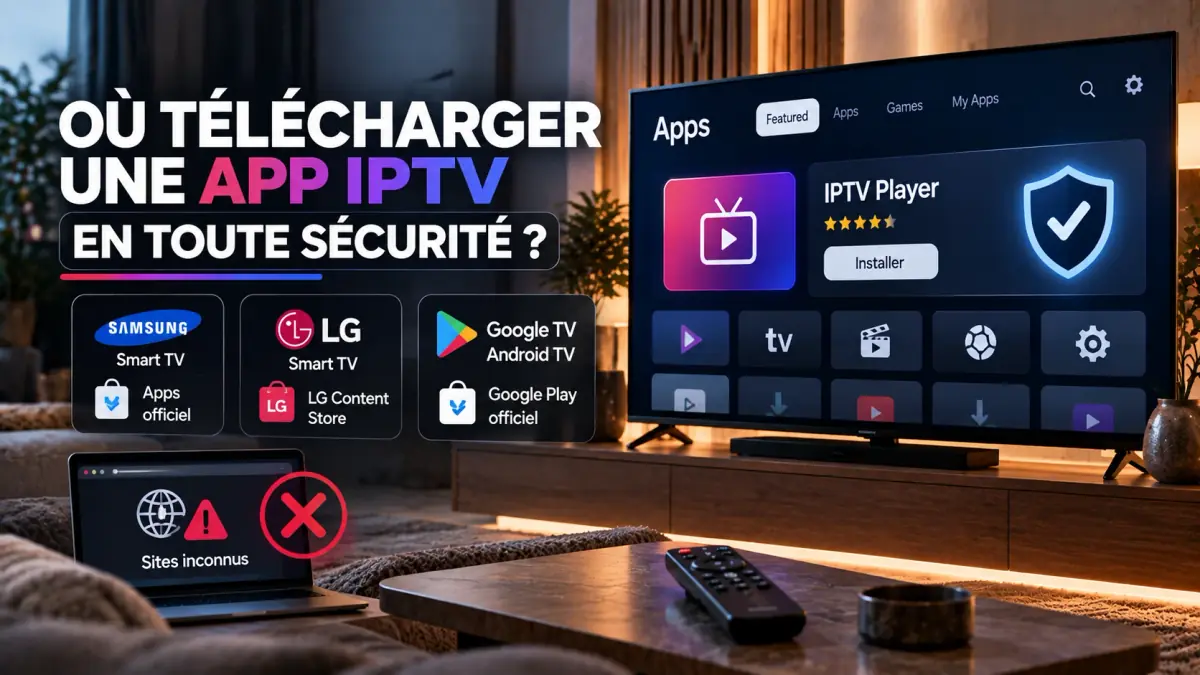
Téléchargez votre application IPTV uniquement depuis la boutique officielle de la TV (Smart Hub, LG Content Store, Play Store) ou depuis le site de l'éditeur, jamais depuis un site miroir d'APK.
Télécharger une application IPTV pour Smart TV semble anodin, mais la source du fichier compte autant que l’application elle-même. Ce guide vous indique, marque par marque, où installer votre lecteur en toute sécurité avant d’y ajouter votre code smart iptv.
Où télécharger une application IPTV selon votre Smart TV ?
Chaque téléviseur a sa boutique officielle : c’est la seule source à utiliser pour installer une application IPTV sans risque. Le tableau de référence :
| Appareil | Boutique officielle | Fichiers APK acceptés |
|---|---|---|
| Samsung (Tizen) | Smart Hub | Non |
| LG (webOS) | LG Content Store | Non |
| Android TV / Google TV | Google Play Store | Oui, mais Play Store conseillé |
| Fire TV Stick | Amazon Appstore, ou Downloader | Oui, depuis l’éditeur |
| Apple TV | App Store | Non |
| PC Windows ou Mac | Microsoft Store, Mac App Store ou site de l’éditeur | Sans objet |
L’application n’est pas proposée sur votre TV ? Une clé HDMI Android élargit le choix, sans bricolage.
Pourquoi éviter les sites miroirs d’APK et les applications modifiées ?
Un fichier APK récupéré sur un site miroir ou une version « modifiée » peut cacher un logiciel malveillant et exposer vos identifiants IPTV. Les risques réels :
- Logiciel malveillant : publicités forcées, collecte de données, appareil ralenti.
- Identifiants relevés : votre ligne peut être utilisée ailleurs, jusqu’au blocage pour trop d’écrans simultanés.
- Aucune mise à jour : bugs et failles restent présents.
- Aucun support : ni l’éditeur ni notre équipe ne peuvent dépanner une version modifiée.
La règle est simple : boutique officielle ou site de l’éditeur, rien d’autre.
Applications IPTV aux noms sosies : attention aux confusions
Des noms comme Smart IPTV, Smart IPTV Pro ou IPTV Smarters Pro se ressemblent, mais désignent souvent des applications d’éditeurs différents. Pour ne pas vous tromper :
- Comparez le nom de l’éditeur avec celui de son site officiel.
- Lisez la date de la dernière mise à jour dans la boutique.
- Méfiez-vous d’une application récente qui copie un nom connu.
- En cas de doute, installez IPTV Smarters Pro ou IBO Player depuis la boutique de la TV.
Télécharger une application IPTV sur Samsung et LG
Sur Samsung et LG, toutes les applications IPTV s’installent depuis la boutique intégrée ; le sideloading d’APK est impossible. Voici comment faire :
- Appuyez sur Home avec la télécommande.
- Ouvrez Smart Hub (Samsung) ou LG Content Store (LG).
- Recherchez
IBO PlayerouIPTV Smarters Pro. - Vérifiez le nom de l’éditeur, puis choisissez Installer.
- Ouvrez l’application et notez l’adresse MAC si elle en affiche une.
Certaines applications demandent ensuite une licence unique, à régler uniquement sur le site de l’éditeur (septembre 2026).
Le cas de l’application Smart IPTV (SIPTV)
L’application Smart IPTV est un lecteur ancien, retiré de certaines boutiques régionales : ne la cherchez jamais sur un site tiers. À savoir :
- Elle se configure par adresse MAC, sur la page
siptv.eu/mylistde l’éditeur. - Après 7 jours d’activation, une licence unique se règle sur le site de l’éditeur (septembre 2026).
- Pour les anciens Samsung, l’éditeur décrit une installation par clé USB.
Découvrez son fonctionnement dans notre présentation de l’application Smart IPTV (SIPTV), puis suivez le guide pour activer Smart IPTV sur Samsung ou LG.
Télécharger une application IPTV sur Android TV et Google TV
Sur Android TV et Google TV, le Play Store propose directement les meilleures applications IPTV, sans manipulation. Les étapes :
- Ouvrez Applications, puis la recherche du Play Store.
- Tapez
TiviMate,IPTV Smarters ProouOTT Navigator. - Vérifiez l’éditeur et les avis, puis Installer.
- Ouvrez l’application et ajoutez votre playlist en Xtream.
Ce parcours vaut pour les TV TCL, Philips ou Sony sous Android TV et pour les clés Google TV.
Télécharger une application IPTV sur Fire TV Stick avec Downloader
Sur Fire TV Stick, Downloader permet d’installer une application absente de l’Appstore, à condition de saisir l’adresse officielle de l’éditeur. Voici comment faire :
- Installez Downloader depuis l’Amazon Appstore.
- Allez dans Paramètres → Ma Fire TV → Options pour les développeurs.
- Activez Installer des applications inconnues pour Downloader.
- Menu absent ? Dans À propos, appuyez 7 fois sur le nom de l’appareil.
- Dans Downloader, saisissez l’adresse officielle, par exemple
https://tivimate.com. - Choisissez Installer, puis Terminé (pas Ouvrir).
- Supprimez le fichier APK pour libérer de l’espace.
Tout le détail : installer l’IPTV sur Fire TV Stick.
Reconnaître une application IPTV officielle
Une application officielle affiche un éditeur identifiable, des mises à jour récentes et ne promet jamais de chaînes intégrées. Vérifiez ces points :
| Signal | Application officielle | Version douteuse |
|---|---|---|
| Source | Boutique officielle ou site de l’éditeur | Site miroir, forum, lien partagé |
| Nom | Identique à celui de l’éditeur | « Pro débloqué », « mod », « premium offert » |
| Chaînes | Aucune : c’est un lecteur | Promet des chaînes incluses |
| Licence | Payée sur le site de l’éditeur | Clé « activée » fournie avec le fichier |
| Mises à jour | Régulières, automatiques | Aucune |
Un seul signal douteux suffit pour renoncer au fichier.
Payer une licence d’application IPTV sans risque
Quand une application demande une licence après sa période d’activation, réglez-la uniquement sur le site officiel de l’éditeur. Les bons réflexes :
- Notez l’adresse MAC affichée dans l’application.
- Ouvrez le site de l’éditeur indiqué dans la boutique.
- Vérifiez l’adresse du site avant de saisir quoi que ce soit.
- Payez la licence, puis relancez l’application sur la TV.
Cette licence concerne le lecteur seulement, jamais les chaînes (septembre 2026).
Application IPTV et abonnement : deux choses distinctes
L’application est le lecteur ; l’abonnement IPTV apporte les chaînes, les films et les séries. En pratique :
- Le lecteur : téléchargé depuis la boutique officielle, parfois avec une licence d’application.
- L’abonnement : votre code IPTV, envoyé par e-mail dès le paiement.
- Le code : URL du serveur, identifiant, mot de passe et lien M3U.
Smart IPTV Abonnement n’est pas l’éditeur des applications citées : nous fournissons l’abonnement. Retrouvez nos formules d’abonnement IPTV, à partir de 29 € pour 3 mois.
Questions fréquentes
Peut-on installer un fichier APK sur une TV Samsung ou LG ?
Non. Tizen (Samsung) et webOS (LG) ne sont pas des systèmes Android et n'acceptent pas les fichiers APK. Installez l'application depuis la boutique de la TV, ou branchez une clé HDMI Android.
Une application « Pro débloquée » trouvée sur un forum est-elle fiable ?
Non. Une version modifiée peut contenir un logiciel malveillant, relever vos identifiants et ne reçoit aucune mise à jour. Prenez la version officielle et, si besoin, la licence sur le site de l'éditeur.
L'application IPTV contient-elle des chaînes ?
Non. L'application est un lecteur : les chaînes, les films et les séries viennent de votre abonnement IPTV, que vous ajoutez avec les identifiants Xtream ou le lien M3U reçus par e-mail.