IPTV Smart Player : comment l'installer et y ajouter votre abonnement ?

Publié le · Mis à jour le · 5 min de lecture
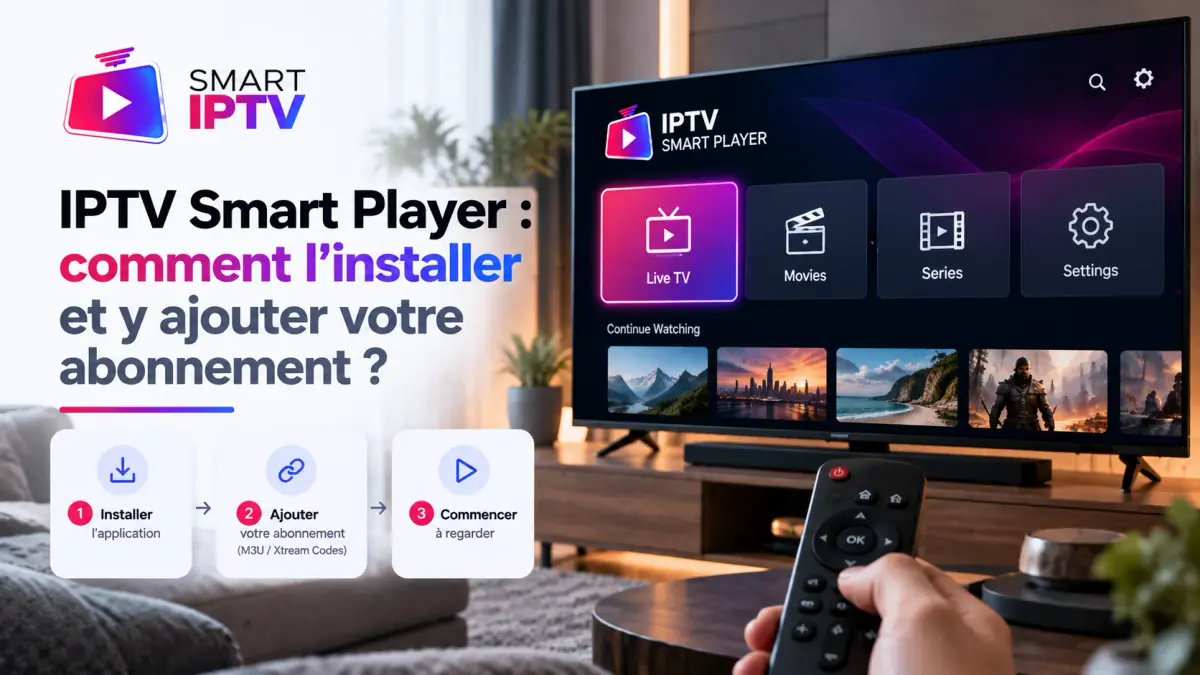
Installez IPTV Smart Player depuis la boutique officielle de votre appareil, ouvrez l'ajout de playlist, puis collez le lien M3U ou les identifiants Xtream reçus par e-mail.
IPTV Smart Player est un lecteur de playlists très recherché sur téléphone, tablette et Android TV. Ce guide vous montre comment l’installer sans risque et y ajouter votre abonnement IPTV Smart IPTV, avec le lien M3U ou les identifiants Xtream reçus par e-mail.
IPTV Smart Player, c’est quoi exactement ?
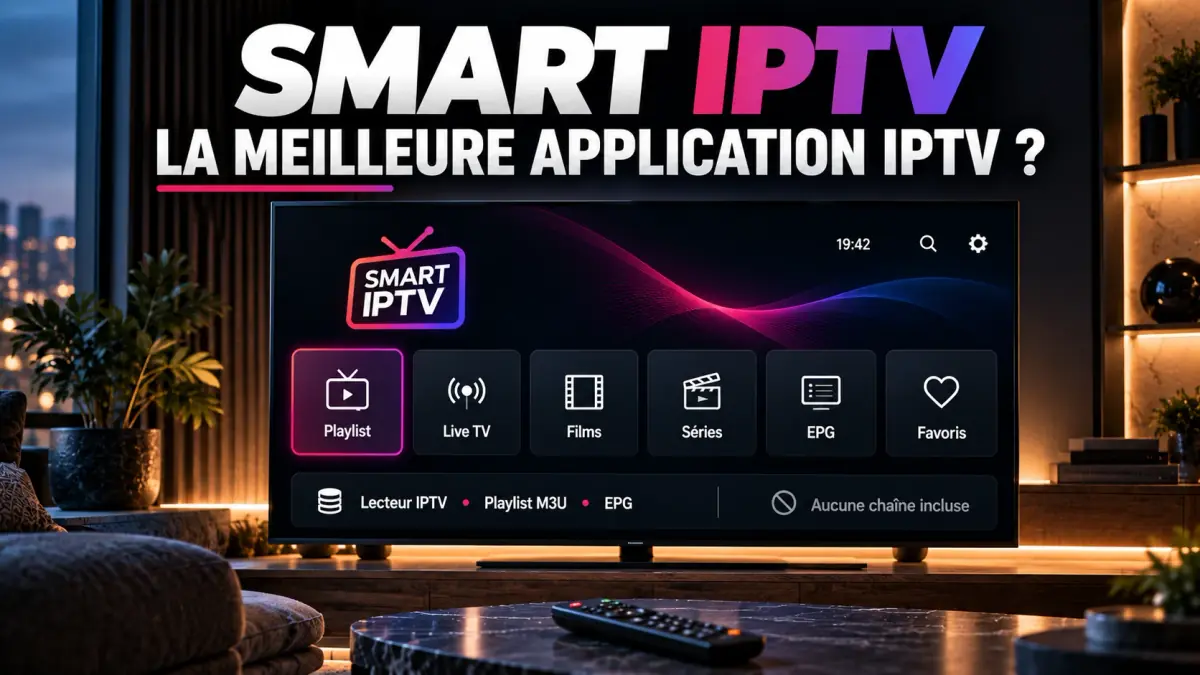
IPTV Smart Player est un lecteur de playlists : il n’inclut aucune chaîne et affiche seulement ce que votre abonnement lui fournit. À retenir :
- c’est un lecteur pour listes M3U, parfois aussi pour les identifiants Xtream selon la version ;
- plusieurs applications portent ce nom, ou un nom très proche, chez des éditeurs différents ;
- les chaînes, les films, les séries et le guide TV viennent de votre abonnement IPTV ;
- Smart IPTV Abonnement n’est pas l’éditeur de l’application ;
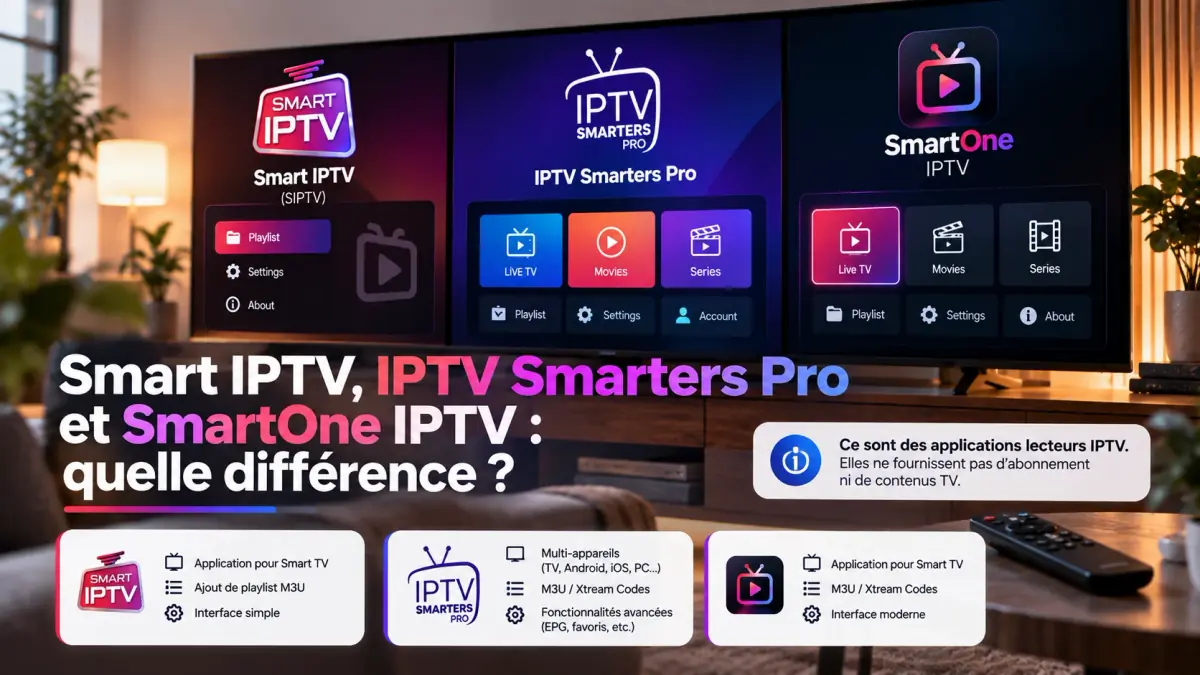
- à ne pas confondre avec l’application Smart IPTV (SIPTV) des téléviseurs Samsung et LG.
Où télécharger IPTV Smart Player en toute sécurité
Installez IPTV Smart Player uniquement depuis la boutique officielle de votre appareil, jamais depuis un site miroir de fichiers APK. Les sources à privilégier :
| Appareil | Boutique officielle | Point à vérifier |
|---|---|---|
| Téléphone ou tablette Android | Google Play | nom de l’éditeur et avis récents |
| iPhone, iPad | App Store | éditeur et achats intégrés |
| Android TV, Google TV | Google Play de la TV | version compatible télécommande |
| Samsung, LG | boutique de la TV | disponibilité non garantie selon le modèle |
Reconnaître la bonne application
Comme plusieurs lecteurs partagent un nom proche, vérifiez l’éditeur et les autorisations avant d’appuyer sur Installer. En pratique :
- lisez le nom de l’éditeur affiché sous le titre de l’application ;
- méfiez-vous d’une application qui promet des chaînes incluses ;
- refusez toute demande d’accès inutile, comme les contacts ;
- consultez notre point sur les noms d’applications IPTV qui se ressemblent.
Ce qu’il vous faut avant d’ajouter votre abonnement
Avant d’ouvrir IPTV Smart Player, gardez sous la main l’e-mail de votre abonnement et une connexion internet stable. La liste de départ :
- Le code IPTV : URL du serveur, nom d’utilisateur et mot de passe ;
- Le lien M3U, envoyé dans le même e-mail ;
- Un débit suffisant : environ 10 Mbit/s en HD, 25 à 40 Mbit/s en 4K ;
- Une connexion stable : Ethernet ou Wi-Fi 5 GHz ;
- pas encore d’abonnement ? Comparez nos offres d’abonnement IPTV, avec code envoyé dès le paiement.
Ajouter votre abonnement dans IPTV Smart Player
L’ajout se fait en quelques minutes : vous créez une playlist, puis vous collez le lien M3U ou les identifiants Xtream de l’e-mail. Les intitulés exacts varient selon la version de l’application.
Avec le lien M3U
Le lien M3U est la méthode la plus universelle : presque toutes les versions d’IPTV Smart Player l’acceptent. Voici comment faire :
- Ouvrez l’application et choisissez l’ajout d’une playlist.
- Sélectionnez le type M3U URL, ou lien distant selon la version.
- Donnez un nom à la liste, par exemple
Mon IPTV. - Collez le lien M3U complet, sans espace avant ni après.
- Validez, puis patientez pendant le chargement des chaînes.
- Ouvrez une catégorie, puis une chaîne, pour vérifier la lecture.
Avec les identifiants Xtream Codes
Si votre version propose Xtream Codes, préférez cette méthode : le guide TV, les films et les séries se chargent plus vite. Les étapes :
- Choisissez l’ajout d’une playlist, puis Xtream Codes si l’option apparaît.
- Saisissez l’URL du serveur, par exemple
http://serveur:8080, sans/get.php. - Entrez le nom d’utilisateur, puis le mot de passe.
- Validez et attendez la fin du chargement.
Astuce
/get.php, le nom d’utilisateur suit username= et le mot de passe suit password=.Vérifier la première lecture
Une fois la playlist chargée, contrôlez l’image, le son et le guide TV avant de ranger la télécommande ou le téléphone. La vérification :
- Lancez une chaîne en HD depuis une catégorie.
- Contrôlez le format de l’image et la piste audio.
- Patientez une à deux minutes pour laisser le guide TV se remplir.
- Ouvrez un film pour vérifier la partie VOD, si l’application l’affiche.
Régler IPTV Smart Player pour une image stable
Quelques réglages suffisent pour garder une image fluide et un guide TV rempli dans IPTV Smart Player. Nos conseils :
- en M3U, ajoutez l’adresse du guide TV si l’application le permet :
xmltv.php?username=U&password=Psur votre serveur ; - en Xtream, le guide se charge en général tout seul ;
- en cas d’écran noir avec du son, changez de décodeur ou de lecteur, si l’option existe ;
- après un renouvellement, rechargez la playlist ;
- pour chaque appareil, suivez nos tutoriels d’installation IPTV.
Problèmes fréquents avec IPTV Smart Player
La plupart des pannes viennent d’un lien mal copié, d’un codec non pris en charge ou d’un écran de trop. Le tableau de dépannage :
| Problème | Cause probable | Solution |
|---|---|---|
| Playlist refusée | lien incomplet ou espace caché | recopiez le lien entier depuis l’e-mail |
| Chaînes sans guide TV | liste M3U sans EPG | ajoutez l’adresse XMLTV ou passez en Xtream |
| Écran noir, son seul | codec H.265 mal lu | changez de décodeur ou de lecteur |
| « Max connections » | trop d’écrans ouverts | fermez l’application sur l’autre appareil |
| Fonctions bloquées | version limitée de l’application | achat intégré ou autre lecteur |
IPTV Smart Player ou une autre application ?
Si IPTV Smart Player vous limite, d’autres lecteurs gèrent mieux le guide TV, les films et les séries avec le même abonnement. Nos recommandations :
- Fire TV Stick, Android TV : TiviMate ou IPTV Smarters Pro ;
- téléphone Android : IPTV Smarters Pro, Televizo ou OTT Navigator ;
- iPhone, iPad : Smarters Player Lite ou IPTVX ;
- détails et coûts dans notre comparatif des applications IPTV.
Sur Smart TV Samsung ou LG
Sur les téléviseurs Samsung et LG, les lecteurs à adresse MAC restent souvent plus simples qu’IPTV Smart Player. Les options :
- IBO Player Pro, avec la playlist ajoutée depuis un site web ;
- IPTV Smarters Pro, avec connexion Xtream directe ;
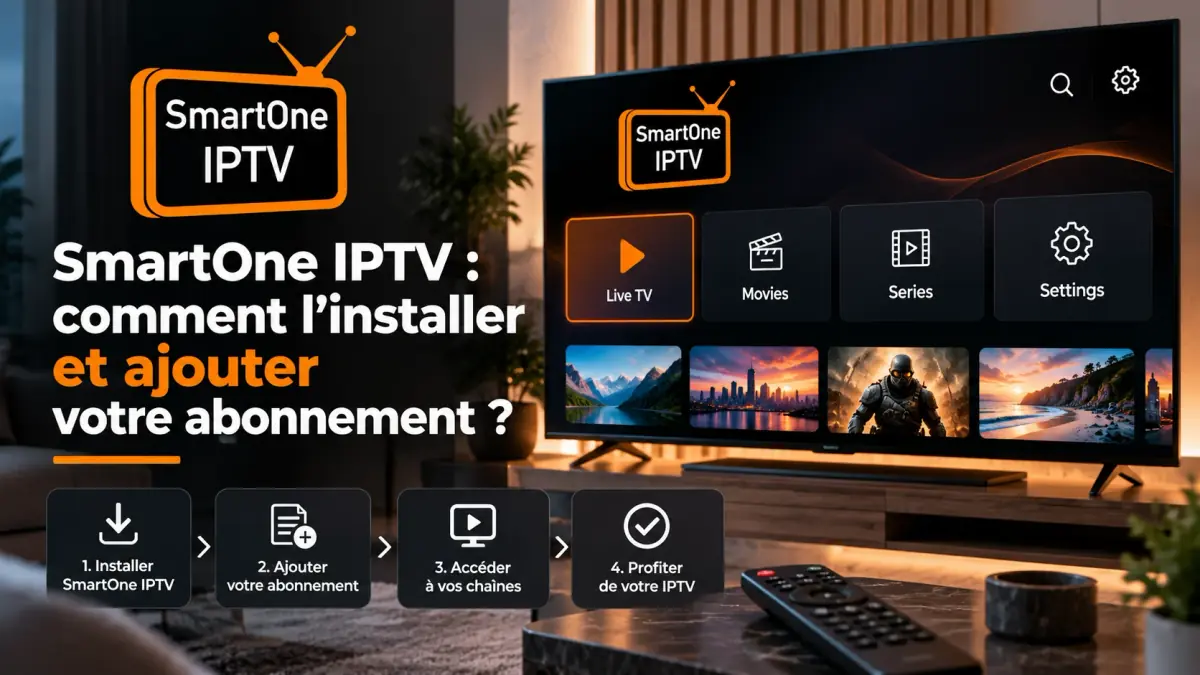
- SmartOne IPTV : voir comment installer SmartOne IPTV sur votre TV ;
- une question ? Écrivez à support@smartiptvabonnement.fr.
Questions fréquentes
IPTV Smart Player fournit-il des chaînes ?
Non. C'est un lecteur vide qui lit la playlist que vous lui donnez. Les chaînes, films et séries viennent de votre abonnement IPTV, livré par e-mail sous forme de lien M3U et d'identifiants Xtream.
IPTV Smart Player est-il payant ?
Cela dépend de l'application et de la boutique. Certaines versions affichent de la publicité ou proposent un achat intégré. Vérifiez le prix sur la fiche officielle au moment de l'installation (septembre 2026).
Puis-je utiliser IPTV Smart Player sur plusieurs appareils ?
Oui, avec les mêmes identifiants, tant que le nombre d'écrans ouverts en même temps ne dépasse pas celui de votre formule. Pour regarder sur deux écrans à la fois, choisissez une formule 2 écrans.
Mon lien M3U fonctionne ailleurs mais pas dans IPTV Smart Player : pourquoi ?
L'application limite sans doute la taille de la playlist ou ne lit pas certains formats. Rechargez la liste, passez en Xtream si l'option existe, ou utilisez un lecteur plus complet comme IPTV Smarters Pro.