Mon IPTV ne fonctionne plus : que faire ?

Publié le · Mis à jour le · 5 min de lecture
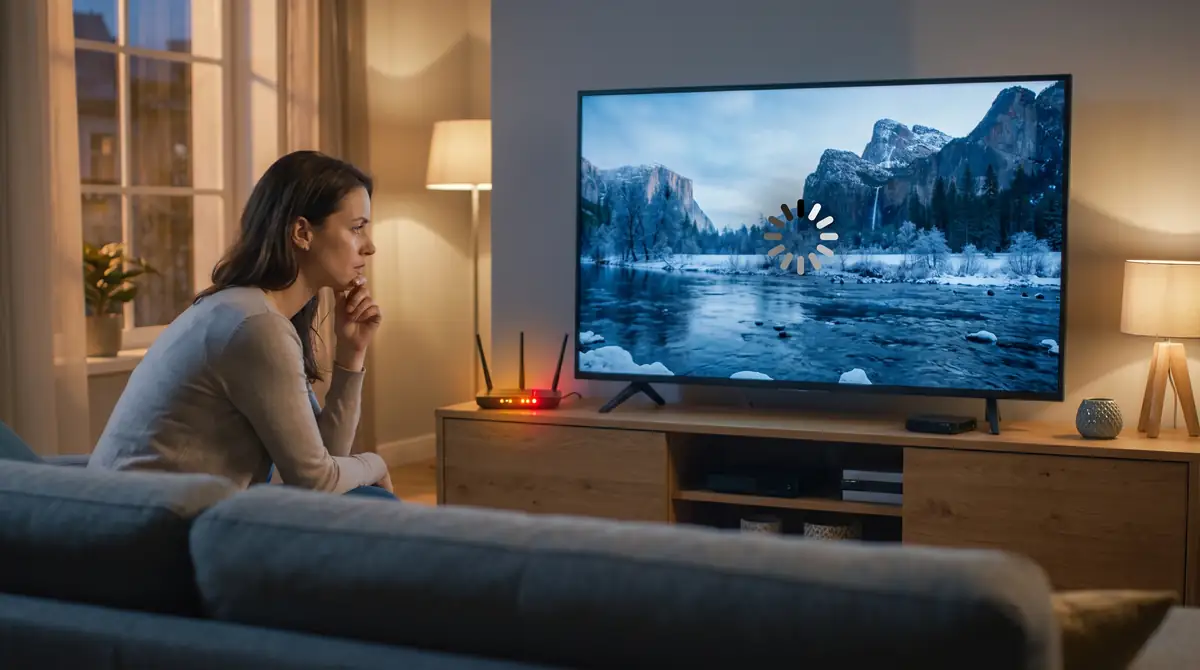
Redémarrez la box puis l'appareil, vérifiez la date de fin de l'abonnement et vos identifiants, puis contrôlez le réseau : ces trois étapes règlent la plupart des pannes IPTV.
Votre IPTV ne fonctionne plus et l’écran reste bloqué sur le chargement ? La cause est presque toujours simple à trouver. Suivez ce diagnostic dans l’ordre pour remettre votre abonnement IPTV en route sans perdre de temps.
Premier réflexe quand l’IPTV ne fonctionne plus : redémarrer
Un redémarrage complet de la box internet, puis de l’appareil IPTV, règle une bonne partie des pannes, à condition de respecter l’ordre.
La bonne séquence :
- Fermez complètement l’application IPTV.
- Débranchez la box internet, puis rebranchez-la.
- Attendez environ 2 minutes que la connexion soit rétablie.
- Redémarrez ensuite la TV, le boîtier ou le stick.
- Relancez l’application et ouvrez une chaîne.
Vérifier l’abonnement IPTV et les identifiants
Si l’application affiche « Authentication failed » ou refuse la connexion, contrôlez d’abord la date de fin de l’abonnement, puis vos identifiants.
À contrôler :
- La date d’expiration indiquée dans votre e-mail de commande ou dans l’application.
- L’URL du serveur : protocole, adresse et port, sans barre finale.
- Le mot de passe, retapé à la main, sans espace.
- Après un renouvellement, un délai de 15 à 45 minutes avant réactivation.
Votre ligne smart iptv est à durée fixe, sans renouvellement automatique : notez bien sa date de fin.
Vérifier la ligne depuis un autre appareil
Ouvrir la même ligne sur un second appareil permet de savoir en une minute si la panne vient de l’abonnement ou de l’appareil habituel.
La méthode :
- Installez IPTV Smarters Pro sur votre téléphone.
- Connectez-vous avec les mêmes identifiants Xtream.
- Fermez d’abord l’application sur la TV pour libérer l’écran.
- Lancez une chaîne : si elle s’affiche, la ligne est active.
- La panne vient alors de la TV, du boîtier ou de son réseau.
IPTV bloquée : trop d’écrans connectés
Le message « max connections reached » signifie que votre ligne est déjà utilisée sur autant d’écrans que votre formule en autorise.
Que faire :
- Fermez l’application sur les autres appareils : téléphone, tablette, deuxième TV.
- Patientez 5 à 10 minutes que les anciennes sessions expirent.
- Relancez la lecture sur l’écran principal.
- Besoin de plus d’écrans ? Passez à l’abonnement IPTV 12 mois 2 écrans ou à une formule multi-écrans.
Quand le réseau bloque votre IPTV
Si l’IPTV marche sur un téléphone en 4G mais pas sur le Wi-Fi de la maison, le problème vient du réseau domestique ou du fournisseur d’accès.
Les vérifications :
| Vérification | Si ça fonctionne | Solution |
|---|---|---|
| Partage de connexion 4G ou 5G | Filtrage par le fournisseur d’accès | DNS 1.1.1.1 ou 8.8.8.8 sur l’appareil |
| Câble Ethernet à la place du Wi-Fi | Wi-Fi trop faible | Ethernet ou Wi-Fi 5 GHz |
| VPN activé brièvement, pour diagnostic | Blocage réseau confirmé | DNS public, puis contact du support |
IPTV qui coupe seulement le soir
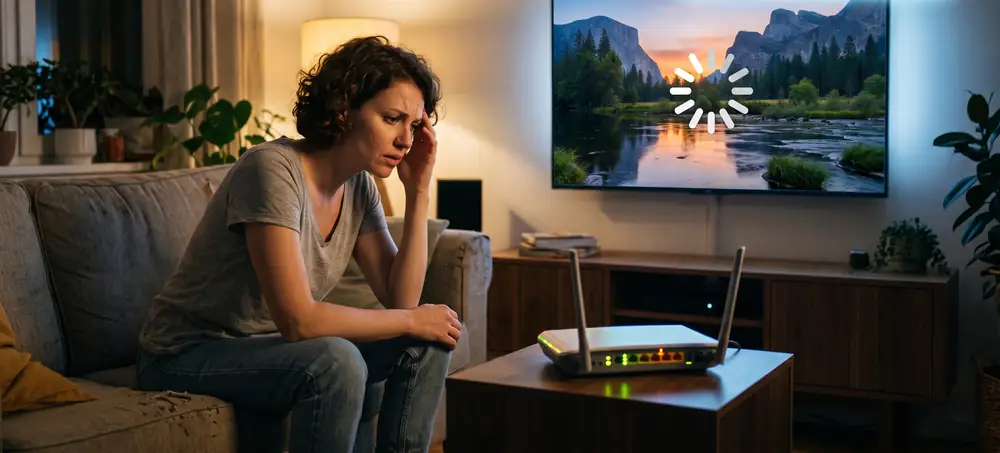
Des coupures qui apparaissent surtout entre 19 h et 23 h signalent une saturation du réseau, pas une panne de votre appareil.
Les pistes :
- Passez du Wi-Fi 2,4 GHz au 5 GHz, ou mieux, en Ethernet.
- Augmentez la mémoire tampon du lecteur (Medium ou Large dans TiviMate).
- Comparez votre débit à 14 h et à 21 h.
- Évitez le multi-écran aux heures de pointe.
Le diagnostic complet se trouve dans notre article sur l’IPTV qui saccade ou coupe.
Écran noir ou son sans image sur l’IPTV
Un écran noir avec du son, ou une image sans son, vient presque toujours du décodeur vidéo de l’application, pas de l’abonnement.
Les solutions :
- Dans les réglages du lecteur, passez le décodeur de HW à SW, ou l’inverse.
- Essayez un lecteur externe comme VLC ou MX Player.
- Changez de piste audio si la chaîne en propose plusieurs.
- Si une seule chaîne est touchée, essayez-en une autre de la même catégorie.
Application IPTV qui plante ou charge sans fin
Une application qui plante au démarrage ou une liste de chaînes qui charge sans fin signale souvent un appareil à court de mémoire.
Les remèdes :
- Passez d’un lien M3U à la connexion Xtream, plus légère.
- Videz le cache de l’application, jamais les données.
- Réduisez les jours passés du guide TV à
1ou2. - Masquez les catégories que vous ne regardez pas.
Guide TV IPTV vide ou décalé
Si le guide TV affiche « No information » ou des horaires décalés, le souci vient du cache, du fuseau horaire ou du type de connexion.
Les corrections :
- Videz le cache de l’application (pas les données), puis relancez la mise à jour du guide.
- Réglez la date et l’heure de l’appareil en automatique.
- Connectez-vous en Xtream plutôt qu’en M3U pour récupérer le guide automatiquement.
Pour aller plus loin, découvrez comment afficher et corriger le guide TV EPG.
Erreurs 403, 404, 502 et 503 : que signifient-elles ?
Les codes d’erreur indiquent l’origine de la panne : 403 et 404 concernent l’accès ou l’adresse, 502 et 503 une surcharge passagère du serveur.
Le décodage :
| Code | Signification | Que faire |
|---|---|---|
| 403 | Accès refusé : ligne expirée ou trop d’écrans | Vérifier la date de fin, fermer les autres écrans, couper un éventuel VPN |
| 404 | Adresse ou chaîne introuvable | Corriger l’URL, rafraîchir la playlist |
| 502 / 503 | Serveur momentanément surchargé | Patienter 10 à 15 minutes, puis relancer |
Ligne arrivée à échéance ? Reprenez une formule parmi nos tarifs IPTV.
Quand contacter le support IPTV
Si rien ne change après ces vérifications, écrivez au support avec quelques informations précises : la réponse sera plus rapide et plus juste.
À indiquer dans votre e-mail :
- L’appareil et l’application utilisés, par exemple Fire TV Stick et IPTV Smarters Pro.
- Le message d’erreur exact ou une photo de l’écran.
- Les chaînes concernées : toutes ou quelques-unes.
- Le type de connexion : Wi-Fi, Ethernet ou 4G.
Le support répond 24/7 en français à support@smartiptvabonnement.fr.
Questions fréquentes
Mon IPTV ne marche plus après une mise à jour de l'application, que faire ?
Videz le cache de l'application, puis reconnectez-vous avec vos identifiants. Si le souci persiste, désinstallez et réinstallez l'application depuis sa source officielle, puis entrez de nouveau le code IPTV reçu par e-mail.
L'abonnement se renouvelle-t-il tout seul ?
Non. Le paiement est unique, sans renouvellement automatique. À la date de fin, l'accès s'arrête : il suffit de reprendre une formule pour continuer à regarder vos chaînes.
Quel débit faut-il pour éviter les coupures ?
Prévoyez environ 10 Mbit/s stables pour la HD et 25 à 40 Mbit/s pour la 4K. La stabilité compte autant que la vitesse : un câble Ethernet ou le Wi-Fi 5 GHz évite la plupart des coupures.
Le support peut-il vérifier ma ligne ?
Oui. Écrivez à support@smartiptvabonnement.fr en précisant votre appareil, votre application et le message d'erreur. L'équipe répond 24/7 en français et contrôle l'état de votre ligne.